
Últimas Postagens
Mostrando postagens com marcador Tutoriais. Mostrar todas as postagens
Mostrando postagens com marcador Tutoriais. Mostrar todas as postagens
Rotas no Google Maps - Tudo o Que Você Precisa Saber
Escrito por William Santos | domingo, 19 de outubro de 2014 | 16:47

Se você não conhece ainda todo o potencial do Google Maps, principalmente o de elaboração de rotas, recomendo o vídeo abaixo que explica detalhadamente tudo o que você precisa saber para se orientar melhor através do serviço.
Cliente de Sincronização do Mega no Ubuntu
Escrito por William Santos | sábado, 11 de outubro de 2014 | 15:39

A instalação do cliente do Mega é bastante simples e rápida. A configuração também não tem nada de complicado. Basta acessar a página do Mega em: http://mega.co.nz/#sync e baixar o pacote para a distribuição Linux desejada. A instalação no Ubuntu é basicamente um "next, next, next..."
Ao abrir o pacote .deb, a Central de Programas entra em ação. Basta autorizar o processo, com a senha de usuário e seguir pela janela de configuração do aplicativo. Os passos seguintes estão descritos abaixo:
A primeira janela solicita que informe se tem ou não conta no serviço.

Caso já tenha conta, o passo seguinte requer informar os dados de login para que o aplicativo realize o acesso:

 Em seguida, basta aguardar a verificação do assistente em relação à conta. O processo pode demorar um pouco e -- obviamente -- dependerá da qualidade da conexão.
No próximo passo são definidas as configurações de sincronização. É possível sincronizar todo o drive virtual com uma pasta no computador, ou apenas uma pasta específica na nuvem é sincronizada com uma no disco em cada dispositivo.

 Agora basta definir qual pastas serão sincronizadas, tanto no sistema quanto no serviço na nuvem. Serão os arquivos colocados nestas pastas que ficarão sincronizados o tempo inteiro, permitindo o acesso por qualquer dispositivo.
Pronto, o sincronizador do Mega já está funcionando no Ubuntu.

Dica - Encerrando Sessões Remotamente no Gmail
Escrito por William Santos | terça-feira, 19 de agosto de 2014 | 22:08

Para "deslogar" remotamente e resolver estes problemas, o Gmail, da Google, conta com um recurso bem simples, que poucos notam. É um atalho no canto inferior direito, abaixo da lista de e-mails, onde mostra o momento do último registro de acesso a sua conta. Por ali dá pra saber também se alguém anda acessando sua conta sem que você saiba, pois se há dias você não a acessa e a indicação for de que sua conta esteve em atividade nas últimas horas, então alguém pode estar entrando nela sem que você saiba.

Clicando em detalhes dá pra ver dados sobre os dispositivos que tem acessado sua conta, IP e

Se há suspeitas de que alguém está entrando na sua conta com seus dados, basta realizar este procedimentos e em seguida trocar a senha da conta.
Dica - Baixar Vídeos do Youtube de Forma Simples
Escrito por William Santos | domingo, 29 de dezembro de 2013 | 20:06

Mas existem formas alternativas e descomplicadas de baixar vídeos do Youtube, diretamente da internet, sem necessidade de instalar nada no PC. Um destes serviços é o Keepvid http://keepvid.com onde basta colar o link para o vídeo que estiver no Youtube e em seguida clicar em Download para obter links de várias versões (incluindo qualidade) do vídeo e baixar diretamente para o PC.
Abaixo estão os passos para usar o serviço. Mas antes de ir ao primeiro passo, um aviso importante:
É necessário ter o JAVA Runtime instalado e atualizado no PC. Não sabe se tem ou não o JAVA atualizado no seu PC? Na dúvida, este é o site para instalar e conferir isto: http://www.java.com/pt_BR/download/
Vamos ao pequeno tutorial sobre como pegar vídeos do Youtube:

Passo 1
Pesquise o vídeo que deseja no Youtube, ou acesse-o.
Passo 2
Copie o endereço do vídeo. Se estiver visualizando-o numa lista, após a pesquisa, isto pode ser feito diretamente com o botão direito do mouse sobre o link do vídeo, em seguida clicando na opção "Copiar endereço do link" (Google Chrome). Mas se tiver aberto o vídeo, basta ir no endereço dele selecionar e copiar.

Passo 3
Abra o Keepvid.
Passo 4
Cole o endereço do vídeo, copiado do Youtube, no campo mostrado na figura.
Passo 5
Clique no botão de Download à direita do campo. ATENÇÃO: Muito cuidado com propagandas que aparecem no site, com botões de Download e Play falsos (que vão surgir mais destacados e logo abaixo destes campos mostrados na imagem acima). O download será feito após o processamento dos links, que ocorre após clicar neste botão Download, no mesmo campo onde cola-se o endereço do vídeo, como mostrado na imagem acima.

Passo 6
Após clicar no botão de Download (o correto, observe no 5º passo), ocorrerá um processamento logo abaixo. Depois de um tempo será mostrada uma lista de links, como visto na figura acima, com várias versões do vídeo, em vários formatos (e níveis de qualidade em alguns casos) para que escolha o que achar melhor. Minha dica é baixar os vídeos em formatos MP4.
 Eventualmente uma janela do Java pode surgir na tela, solicitando autorização para execução (como a vista ao lado). Isto é normal e pode ser autorizado.
Não clique sobre os links de propaganda (rabiscados em vermelho na imagem acima), não é preciso instalar nenhum executável. Basta selecionar um dos links na lista e, ao clicar, seu vídeo será baixado.
Tutorial - Criando Um Mural de Imagens no GIMP
Escrito por William Santos | sexta-feira, 27 de dezembro de 2013 | 19:52

Em apenas 3 minutos é possível obter conhecimentos necessários para montar várias imagens em uma só tela.
Este é o primeiro vídeo do canal Digidicas, que em breve lançará outros diversos vídeos com tutoriais e dicas. Vale a pena se inscrever nele. Segue o vídeo abaixo.
Instalação do driver nVidia GeForce no Ubuntu
Escrito por William Santos | sábado, 16 de março de 2013 | 15:09

Para usar uma placa de vídeo das novas gerações GeForce com todo o potencial gráfico, é preciso realizar a instalação destes drivers fornecidos pela própria nVidia.
 |
| GeForce GT 630 - Minha placa atual. Deu toda essa trabalheira pra instalar driver, mas vale a pena |
Primeiro, baixe o driver diretamente no site da nVidia aqui.
Se você sabe qual é a sua placa, basta preencher os campos em Manual Driver Search com os detalhes corretos. Depois é só confirmar os dados e fazer o download.
 Em seguida, certifique-se de que seu sistema tem as dependências necessárias para a instalação do driver já instaladas. Basicamente você terá que instalar os seguintes pacotes: Linux Headers e GCC (ou já tê-los instalados).
Abra o terminal (o atalho é [Alt] + [T]) e faça as instalações seguintes para se certificar que terá todos os pacotes prontos na hora de instalar o driver da nVidia:
sudo apt-get install linux-source
Após a instalação do linux source, instale o linux headers:
sudo apt-get install linux-headers-generic
Agora, instale o GCC:
sudo apt-get install gcc
Pronto, com isto já tens o bastante para instalar o driver da nVidia.
Agora você precisa sair do ambiente gráfico e passar para o "modo texto". O comando de teclado que pode ser usado para isto é: [Ctrl] + [Alt] + [F2] que abre uma nova sessão, já em "modo texto". Depois você pode retornar à sessão anterior acionando a tecla [F1] se desejar, mantendo-se ainda no modo texto.
Entre com seu nome de usuário, em seguida a senha.
Você pode passar para Root, dispensando assim a digitação do comando sudo a cada passo. Basta digitar sudo -i e acionar [Enter] (será solicitada a senha mais uma vez)
O passo seguinte requer desativar o ambiente gráfico.
service lightdm stop
A partir dai, vamos em busca do driver que baixamos no site da nVidia. Se ele estiver na pasta Downlods (que é normalmente a pasta padrão para arquivos baixados), siga pela seguinte rota (caso contrário, se estiver em outra pasta, você terá que digitar o caminho até o arquivo):
cd /home/usuário/Downloads
Na parte onde tem usuário, use o seu nome de usuário na máquina. O mesmo que usa para fazer login.
Caso tenha dúvidas sobre o nome do arquivo baixado, basta usar o comando de listagem de conteúdo do diretório, um simples: ls:
O comando Ls vai listar o que encontrar na pasta e você poderá ver o nome do arquivo contendo o driver para digitá-lo corretamente em seguida, logo após o comando sh:
sh NVIDIA-Linux-x86_64-310.19.run
Pronto, a instalação do driver vai iniciar e a partir deste momento você terá apenas que realizar algumas confirmações quando solicitado. Logo após o término da instalação do driver, basta reiniciar a máquina e tudo estará funcionando perfeitamente.
Repassando a sequência de comandos:
sudo -i
(senha)
service lightdm stop
cd /home/usuário/Dowloads
sh NVIDIA-Linux-x86-310.19.run
Hotot É Um Cliente Twitter Cheio de Recursos, Prático, Grátis e Multiplataforma
Escrito por William Santos | segunda-feira, 21 de janeiro de 2013 | 23:17

Embora esteja ainda em desenvolvimento, o aplicativo é bem estável e vale a pena.

Para instalar o Hotot no Ubuntu, basta ir na Central de Programas e procurar ele. Minha dica é instalar o Hotot Qt. No Fedora eu instalei pelo simples comando no terminal [ # yum install hotot ], já para Windows basta pegá-lo em qualquer site de Downloads, com uma pesquisa rápida se encontra o programa. No final deste post estarão alguns links úteis.
Dicas Para Começar Com o Hotot
Instalado na máquina, o Hotot, ao iniciar, apresenta uma tela onde você configura suas contas. Basta digitar seu nome de usuário no campo central e entrar. Se sua conta ainda não estiver configurada, ele vai apresentar as seguintes opções para que você autorize o aplicativo a acessar o Twitter:

Siga o primeiro passo, que abrirá o navegador (ou você mesmo pode abrir, copiar o endereço que ele oferece e colar na barra de endereços do navegador) indo direto ao Twitter onde sua conta será verificada. Neste momento você terá que logar no Twitter, caso ainda não esteja logado.

A tela seguinte (acima) solicita sua autorização para que o Hotot possa acessar sua conta. Conceda a autorização e obtenha o número do PIN fornecido pelo Twitter para usar na confirmação, de volta ao Hotot.

O passo seguinte verifica o PIN ao clicar em OK e imediatamente o Hotot começa a coletar dados de sua conta, abrindo a janela com a qual você terá acesso a tudo o que rola no Twitter.

A janela do aplicativo é totalmente customizável e pode exibir várias colunas com diversos conteúdos, desde a timeline até perfis que você deseje acompanhar. O aspecto do aplicativo também pode ser alterado e todas estas configurações podem ser facilmente acessadas no canto superior esquerdo da janela que abre o principal menu do Hotot.

Na parte superior, ao centro, da janela estão as guias que deslocam colunas, caso você esteja visualizando o aplicativo em modo de coluna única (janela restaurada), ou tenha mais colunas abertas do que cabe em sua tela.

Ao lado direito destes ícones está o sinal de + que possibilita integrar mais colunas. Basta clicar nele e abrirá o menu onde você poderá escolher quais colunas pretende adicionar para acompanhar simultaneamente. Incluindo profiles, em "Abrir um perfil..."

Em seguida, basta inserir a identificação do perfil que pretende acompanhar em uma coluna exclusiva e clicar em Ok.
Cada coluna pode ser configurada de forma independente para atualizar automaticamente, ou não, e até emitir notificações quando algo novo acontecer. Para isto basta, estando na coluna que pretende configurar, procurar o ícone de uma engrenagem, no canto superior esquerdo (indicado com uma seta verde na imagem seguinte). Ao clicar nele, um painel se abre permitindo ativar ou desativar três opções. A auto atualização, a notificação e a emissão de som ao atualizar.

Os perfis também apresentam todas as opções ao abrir um painel através de um pequeno botão com reticências localizado na parte superior (indicado com a seta verde na imagem abaixo). Possibilitando acessar as informações públicas e a realizar ações comuns, como seguir, ou deixar de seguir, etc.

Abaixo, o painel do perfil expandido:
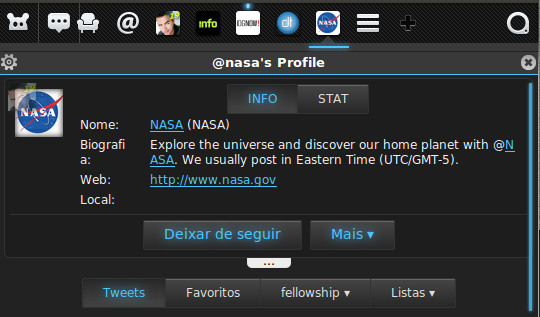
Um recurso que destaco no Hotot é o do menu de contexto, quando selecionamos um texto. Ele permite realizar pesquisas pela palavra selecionada direto no Google ou no próprio Twitter, entre outras ações, envolvendo inclusive traduções.

LINKS
A página oficial do aplicativo está aqui neste link: http://hotot.org/
Na Google Chrome Web Store é possível encontrar uma extensão para usar o cliente embarcado no próprio Google Chrome, aqui: https://chrome.google.com/webstore/detail/hotot/cnfkkfleeiooolklkgkmigodkmcopnji
No Baixaki é possível fazer o download da versão para Windows: http://www.baixaki.com.br/download/hotot.htm
Redes Sociais No Painel Principal Do Ubuntu 12.10
Escrito por William Santos | segunda-feira, 14 de janeiro de 2013 | 18:00

Para ativar o serviço no Ubuntu 12.10 basta seguir os 4 passos abaixo:
Primeiro vamos conhecer o local no painel principal onde estão os ícones que alternam entre as "lentes" (que são como páginas do painel). Eles estão na parte inferior e são destacados na imagem seguinte:

- Início - Com resultados gerais e últimos itens acessados;
- Aplicativos - Relaciona a pesquisa com aplicativos;
- Documentos - Dirige a pesquisa a documentos;
- Áudio - É a primeira lente de multimídia e relaciona os resultados da busca por arquivos de áudio;
- Imagens - Direciona a busca para arquivos de imagens;
- Vídeos - Traz no resultado da busca arquivos de vídeo.
1 Agora vamos adicionar mais uma lente ao painel, onde será mostrado, como resultado das pesquisas, tudo o que está nas redes sociais onde temos conta. Automaticamente, outras lentes passarão a apresentar o conteúdo em outros serviços, como arquivos no Google Drive.
Para isto, acesse as configurações do sistema como é sugerido na imagem abaixo:


3 Agora basta escolher qual conta deseja configurar. As contas compatíveis estão todas listadas:

4 Ao clicar em Facebook, por exemplo, são solicitados seus dados (usuário e senha). Basta preencher estes simples campos -- não esqueça de marcar a opção "Mantenha-me conectado ao aplicativo Ubuntu" -- para que o Ubuntu passe a sincronizar tudo através de seus aplicativos. Isto inclui não apenas mostrar as atualizações e resultados de pesquisas no painel principal, mas também abrir o bate papo da rede social no Empathy. Atualizações também poderão ser vistas no Gwibber, ambos acessíveis através de um ícone com a figura de um envelope, na barra de notificação (lá encima, próximo ao relógio, no canto direito).

Pronto, agora volte a abrir o painel e verá que nele há um novo ícone de lente, visto abaixo no destaque:

Este ícone do meio é o que apresentará resultados de pesquisas consultando suas redes sociais. Basta seguir para esta lente e verá o que está rolando nas redes, como no exemplo abaixo:

Observe que é possível realizar filtragens no conteúdo (opções à direita), assim dá pra direcionar sua busca de forma perfeita, vendo apenas o que interessa no momento.
Para ler, ou ver algo com mais detalhes, basta clicar com o botão direito do mouse sobre a publicação e ela será mostrada no modo como é visto na imagem abaixo:

Note as setas nas laterais esquerda e direita. Elas permitem navegar entre as postagens a partir desta tela. Alguns botões também trazem opções de interação com as mensagens, permitindo "favoritar", "retwittar", ou curtir/compartilhar, além de ver a postagem através do navegador.
A versão do Unity com estes recursos está disponível no Ubuntu 12.10, que pode ser baixado no site oficial aqui: http://www.ubuntu.com.
Desbloqueie Links de Downloads Protegidos Sem Correr Riscos
Escrito por William Santos | segunda-feira, 7 de janeiro de 2013 | 20:28

Vez por outra você precisa baixar alguma coisa e o site que lhe oferece o download implanta um mecanismo que lhe força a preencher algum cadastro inserindo dados como e-mail, ou pior, número do celular. É uma recomendação óbvia que não façam isto, não preencham estes campos.
A turma mais experiente no assunto já sabe o que fazer: esperar um tempo até que o sistema "desbloqueie" o link e em seguida clicar para seguir para o download. Mas o tempo de espera é variável e pode ser um saco ficar aguardando o link ser liberado.
Pra solucionar este problema, há uma extensão para o Google Chrome chamada: Desprotetor de Link. Ela libera o link do download quase imediatamente, poupando o tempo de espera.

O download e instalação é muito simples, basta acessar por meio da Google Chrome Web Store, direto neste link, ou ir até o site oficial do projeto aqui: http://www.desprotetordelinks.com/ onde há maiores informações e que direcionará para a Web Store, permitindo uma instalação segura do mesmo jeito.
Livre-se do Big Brother Brasil de Uma Vez por Todas
Escrito por William Santos | sexta-feira, 4 de janeiro de 2013 | 17:20


10 Passos Para Configurar 3G no Windows 7
Escrito por William Santos | sexta-feira, 28 de dezembro de 2012 | 21:31

Além do mais, em alguns casos você só pegou um modem emprestado e não precisará nunca mais daquele discador da operadora instalado ali no seu PC/notebook. O tutorial é bem básico e mostra clique a clique como realizar a tarefa.

Arquivo armazenado no serviço Box


